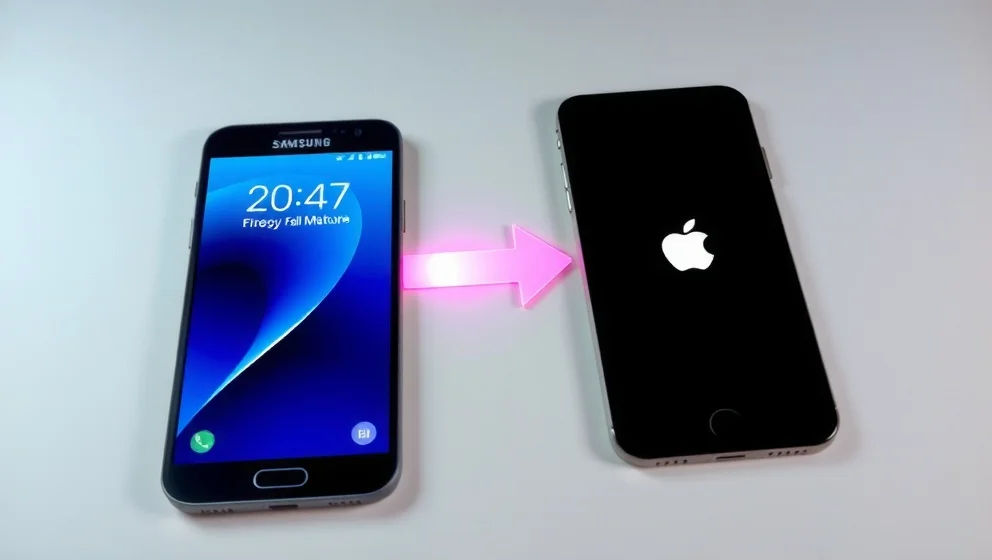
Hur förflyttar du bilder från Samsung till iPhone
Du har precis köpt en ny iPhone och undrar hur du får över dina bilder från Samsung? Goda nyheter det är mycket enklare än du tror! Med rätt metod kan du föra över bilder från Samsung till iPhone på bara några minuter, utan att förlora en enda foto. Seriöst, många tror det är komplicerat, men det är faktiskt ganska smidigt.
De tre bästa metoderna för överföring
Flytta till iOS är Apples officiella app för migrering. Ladda ner den från Google Play på din Samsung. När du sätter upp din nya iPhone väljer du "Flytta data från Android" och anger koden som visas på skärmen. Appen överför bilder direkt utan kablar perfekt om du nyss köpt en iPhone och vill ha allt på plats snabbt. Det tar ungefär 10-30 minuter beroende på hur många bilder du har.
Google Foto fungerar via molnet och är otroligt flexibelt (jag använder den själv för nästan allt). Aktivera "Säkerhetskopiera och synkronisera" på din Samsung, logga sedan in med samma Google-konto på iPhone. Dina bilder syns direkt i Google Fotos app. Den här metoden passar dig som vill kunna nå bilderna från vilken enhet som helst. Wi-Fi-anslutning krävs, men det går relativt snabbt.
iCloud via webbläsare kräver ingen app alls. Gå till icloud.com på din dator, logga in och ladda upp bilder direkt. Det är enklast för mindre samlingar och fungerar överallt. Senare synkas de automatisk till din iPhone om du aktiverar iCloud-bilder i inställningarna.
Viktiga tips innan du börjar
Förbered dig rätt för att undvika problem. Se först till att båda telefonerna är fulladdat migrering använder mycket batteri. Anslut dem båda till samma Wi-Fi-nätverk för stabil överföring. Kontrollera att du har tillräckligt lagringsutrymme på iPhone (de flesta iPhone-modeller startar med 128 GB, vilket räcker för det mesta). Slutligen, säkerhetskopiera dina bilder på Samsung först genom Google Foto eller cloud drive då är de trygga om något går fel.
Vad händer om något går fel?
Överföringen avbryts? Starta bara om processen. Google Foto återupptar automatiskt där den slutade, och Flytta till iOS frågar bara om du vill börja om.
Bilder ser suddigare ut? Det borde de inte göra alla metoder bevarar original-kvaliteten. Kontrollera att du inte råkat välja "spara som låg kvalitet" i Google Foto-inställningarna.
Flytta till iOS startar inte? Se till att du är på samma Wi-Fi, att båda telefonerna är uppdaterade, och att du inte redan har ställt in iPhone helt. Annars måste du återställa den.
Nu är du redo att byta till iPhone utan stress. Välj den metod som passar dig bäst och börja överföringen dina bilder väntar!
frisktid.se använder AI för att skapa innehåll. Kontakta redaktionen vid eventuella fel.